

Hướng dẫn chi tiết cách tạo mục lục tự động trong Word
Việc tạo mục lục tự động trong Microsoft Word không chỉ giúp tài liệu của bạn trông chuyên nghiệp hơn mà còn tiết kiệm đáng kể thời gian chỉnh sửa. Đây là một tính năng vô cùng hữu ích, đặc biệt với các báo cáo, luận văn hay tài liệu dài. Trong bài viết này, chúng ta sẽ đi sâu vào cách thực hiện từng bước một, đảm bảo bạn có thể áp dụng thành công.
Bước 1: Chuẩn bị văn bản với các tiêu đề
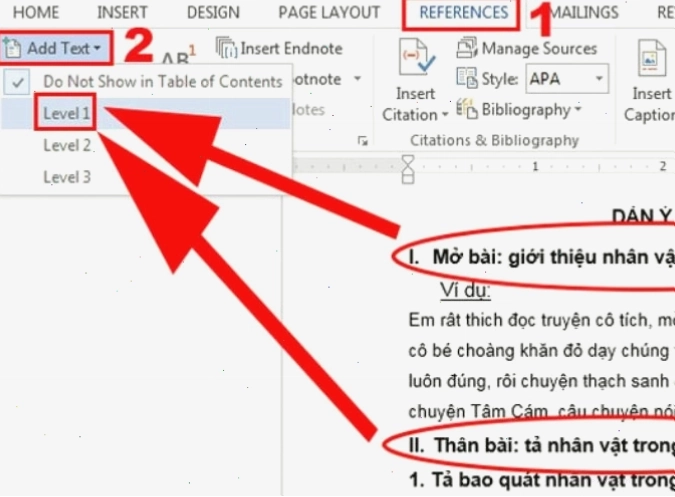
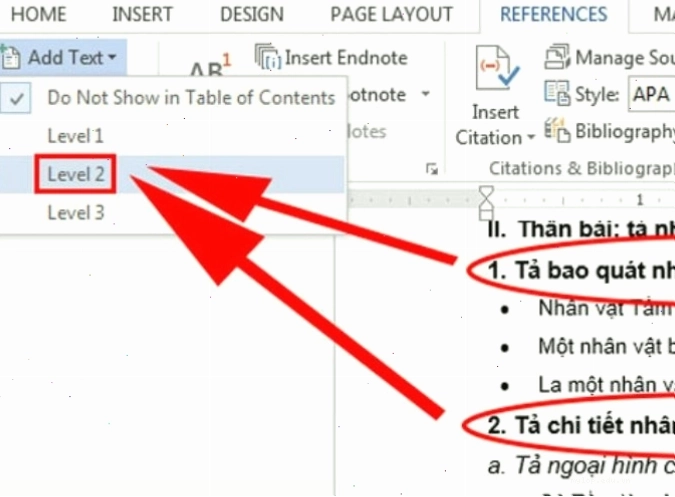
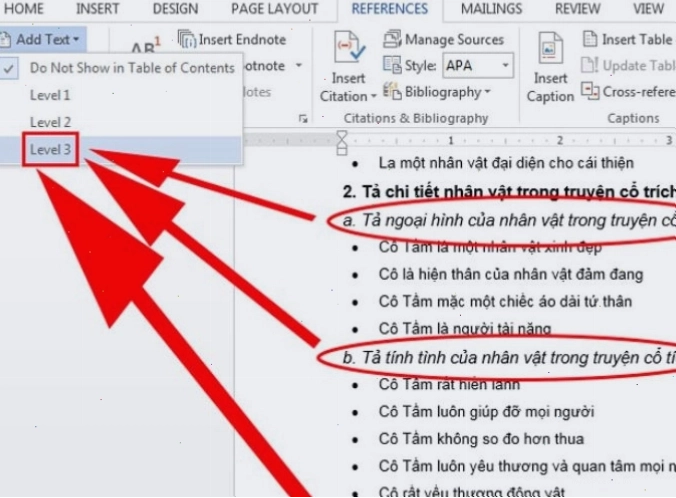
Để Word có thể tự động tạo mục lục, trước tiên bạn cần phải định dạng các tiêu đề trong văn bản của mình một cách nhất quán. Điều này có nghĩa là bạn cần sử dụng các kiểu văn bản có sẵn như 'Heading 1', 'Heading 2', 'Heading 3',... cho các phần khác nhau của tài liệu.
- Heading 1: Dùng cho các tiêu đề chính, chương hoặc phần lớn.
- Heading 2: Dùng cho các tiêu đề phụ trong mỗi phần chính.
- Heading 3 và các cấp thấp hơn: Dùng cho các tiêu đề nhỏ hơn, chi tiết hơn.
Việc áp dụng đúng các cấp độ Heading sẽ giúp mục lục được phân cấp rõ ràng, dễ theo dõi. Nếu bạn muốn tùy chỉnh thêm về định dạng của các Heading này, hãy vào tab 'Home', trong nhóm 'Styles', nhấp chuột phải vào kiểu Heading bạn muốn sửa đổi và chọn 'Modify'.
Bước 2: Chèn mục lục tự động vào tài liệu
Sau khi đã định dạng xong các tiêu đề, bạn có thể tiến hành chèn mục lục tự động. Quy trình này khá đơn giản:
- Đặt con trỏ chuột tại vị trí bạn muốn chèn mục lục (thường là ở đầu tài liệu, sau trang bìa hoặc lời nói đầu).
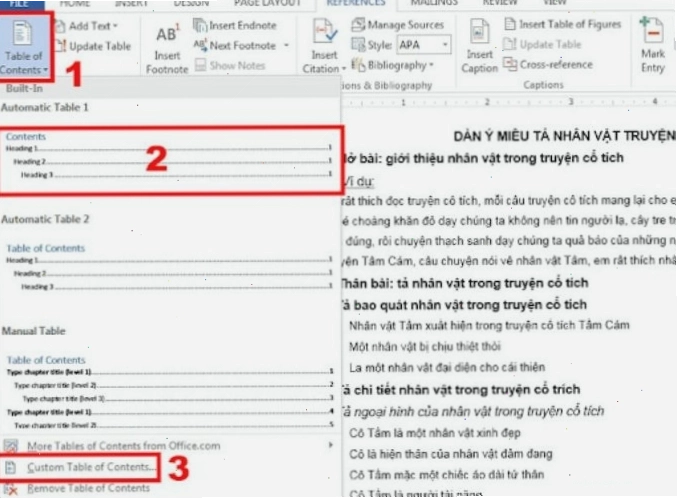
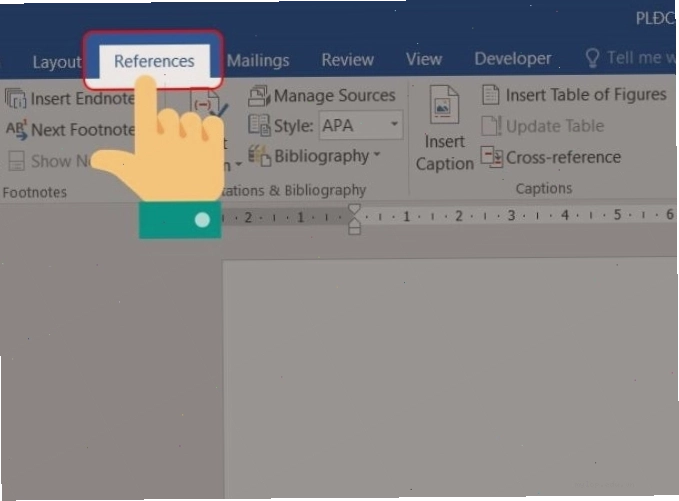
- Truy cập vào tab References trên thanh công cụ.
- Trong nhóm Table of Contents, nhấp vào nút Table of Contents.
- Word sẽ hiển thị một danh sách các kiểu mục lục tự động có sẵn (ví dụ: Automatic Table 1, Automatic Table 2). Chọn một kiểu bạn thích.
Ngay lập tức, một mục lục sẽ được tạo ra dựa trên các tiêu đề bạn đã định dạng ở Bước 1. Nếu bạn muốn tùy chỉnh sâu hơn về cách hiển thị của mục lục (ví dụ: thay đổi font chữ, căn lề, số lượng cấp độ hiển thị), hãy chọn Custom Table of Contents....
Bước 3: Cập nhật mục lục khi có thay đổi
Một trong những ưu điểm lớn nhất của việc tạo mục lục tự động là khả năng cập nhật nhanh chóng. Nếu bạn thêm, bớt hoặc thay đổi nội dung các tiêu đề sau khi đã tạo mục lục, bạn cần cập nhật lại nó để đảm bảo tính chính xác.
- Cách 1: Nhấp chuột phải vào vùng mục lục và chọn Update Field.
- Cách 2: Nhấp vào mục lục, trên thanh công cụ sẽ xuất hiện nút Update Table, nhấp vào đó.
Trong hộp thoại hiện ra, bạn có hai lựa chọn:
- Update page numbers only: Chỉ cập nhật lại số trang.
- Update entire table: Cập nhật lại toàn bộ mục lục, bao gồm cả nội dung tiêu đề và số trang.
Thông thường, bạn nên chọn Update entire table để đảm bảo mọi thay đổi đều được áp dụng.
Các tùy chọn nâng cao khi tạo mục lục
Ngoài các bước cơ bản, Word còn cung cấp nhiều tùy chọn nâng cao giúp bạn tùy chỉnh mục lục theo ý muốn:
- Thay đổi số cấp độ hiển thị: Trong hộp thoại 'Custom Table of Contents', bạn có thể điều chỉnh số cấp độ Heading muốn hiển thị trong mục lục tại ô 'Show levels'.
- Tùy chỉnh định dạng: Sử dụng nút 'Modify' để thay đổi font chữ, kích thước, màu sắc, thụt lề cho từng cấp độ trong mục lục.
- Sử dụng Tab Leaders: Bạn có thể thay đổi các dấu chấm, gạch ngang hoặc khoảng trắng nối giữa tiêu đề và số trang tại mục 'Tab leader'.
Cách tạo mục lục tự động cho Google Docs
Tương tự như Word, Google Docs cũng hỗ trợ tính năng tạo mục lục tự động. Quy trình thực hiện cũng rất giống:
- Định dạng các tiêu đề bằng các kiểu Heading có sẵn trong Google Docs (Heading 1, Heading 2,...).
- Đặt con trỏ tại vị trí muốn chèn mục lục.
- Vào menu Insert > Table of contents.
- Chọn kiểu hiển thị mục lục bạn mong muốn.
Mục lục sẽ được tạo ra dựa trên các tiêu đề đã định dạng. Khi có thay đổi, mục lục sẽ tự động cập nhật hoặc bạn có thể nhấp vào nó và chọn biểu tượng cập nhật.
Cách làm mục lục tự động trên điện thoại
Việc tạo mục lục tự động trên điện thoại di động thường được thực hiện thông qua các ứng dụng văn phòng như Microsoft Word hoặc Google Docs phiên bản di động. Các bước thực hiện tương tự như trên máy tính: định dạng tiêu đề bằng Heading, sau đó sử dụng chức năng chèn mục lục có sẵn trong ứng dụng.
Cách làm mục lục tự động hình ảnh
Nếu bạn muốn tạo một danh sách các hình ảnh kèm theo chú thích và số trang tương ứng, bạn cần sử dụng chức năng 'Insert Caption' của Word. Đầu tiên, chọn hình ảnh, vào tab References > Insert Caption. Đặt tên cho ảnh (ví dụ: 'Hình 1', 'Hình 2'). Sau đó, bạn có thể tạo một mục lục riêng cho các hình ảnh bằng cách vào References > Insert Table of Figures.

Lưu ý khi tạo mục lục tự động
Để đảm bảo mục lục tự động hoạt động hiệu quả nhất, bạn nên ghi nhớ những điểm sau:
| Lưu ý | Giải thích chi tiết |
|---|---|
| Định dạng Heading nhất quán | Luôn sử dụng đúng cấp độ Heading cho các tiêu đề tương ứng. Tránh trộn lẫn hoặc sử dụng định dạng thủ công. |
| Cập nhật thường xuyên | Sau mỗi lần chỉnh sửa nội dung hoặc thêm/bớt tiêu đề, hãy cập nhật mục lục để tránh sai sót. |
| Kiểm tra số trang | Trong một số trường hợp hiếm gặp, việc cập nhật chỉ số trang có thể không chính xác. Luôn rà soát lại để đảm bảo. |
| Kiểu font chữ và màu sắc | Đảm bảo font chữ và màu sắc của mục lục hài hòa với tổng thể tài liệu. |
Việc nắm vững cách tạo mục lục tự động trong Word và Google Docs sẽ giúp bạn quản lý tài liệu hiệu quả hơn, tiết kiệm thời gian và nâng cao tính chuyên nghiệp. Hãy thực hành ngay để làm quen với các thao tác này.